ChatGPT Word 変換
ChatGPTの回答をコピーして貼り付けるだけで、すべての数式を編集できるWordの数式にした .docx をダウンロードできます。内容はアップロードされません。
Markdown
492 文字30 行
プレビュー
複利の計算方法
複利では毎期の利息を元本に加えるので、次の期からはその利息にも利息がつきます。
計算式
- :満期時の元利合計
- :元本
- :年利(3% なら )
- :1 年に利息がつく回数
- :預ける年数
例:元本 100 万円を年利 3%、毎月複利で 10 年預けた場合
| 年数 | 元利合計(円) | 利息(円) |
|---|---|---|
| 1 | 1,030,416 | 30,416 |
| 5 | 1,161,617 | 161,617 |
| 10 | 1,349,354 | 349,354 |
毎日複利にしても、10 年後の元利合計は約 488 円しか増えません。
ChatGPT の回答を Word に変換する方法
回答をコピー
ChatGPTの回答の下にあるコピーボタンを押します。Claude、Gemini、DeepSeek の回答も同じようにコピーできます。
ここに貼り付ける
入力欄に貼り付けます。プレビューで数式・表・見出しを確認でき、【4†source】のような引用記号は取り除かれています。
.docx をダウンロード
A4 またはレターを選んでダウンロードします。Word で数式をクリックすると編集できます。
ChatGPT の回答から Word への変換例
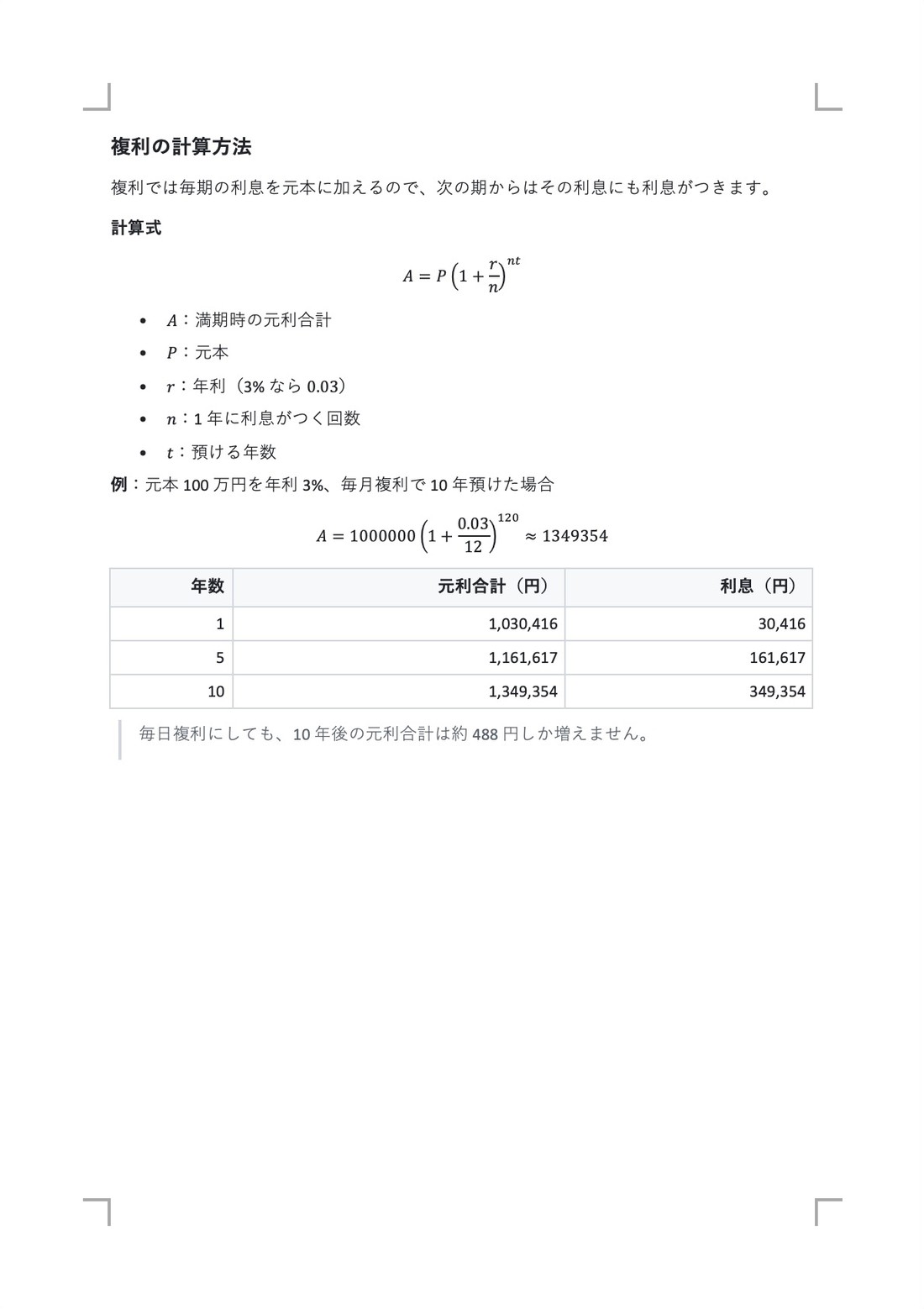
サンプルの回答は ChatGPT のコピーボタンでコピーしたもので、数式は \[ … \] で書かれ、【4†source】の記号も付いています。既定の設定で .docx にダウンロードし、Mac 版 Word で開くと、数式は Word の数式になり、記号は消えています。
### 複利の計算方法

複利では毎期の利息を元本に加えるので、次の期からはその利息にも利息がつきます。【4†source】

**計算式**

\[
A = P\left(1 + \frac{r}{n}\right)^{nt}
\]

- \(A\):満期時の元利合計
- \(P\):元本
- \(r\):年利(3% なら \(0.03\))
- \(n\):1 年に利息がつく回数
- \(t\):預ける年数

**例**:元本 100 万円を年利 3%、毎月複利で 10 年預けた場合

\[
A = 1000000\left(1 + \frac{0.03}{12}\right)^{120} \approx 1349354
\]

| 年数 | 元利合計(円) | 利息(円) |
| ---: | ---: | ---: |
| 1 | 1,030,416 | 30,416 |
| 5 | 1,161,617 | 161,617 |
| 10 | 1,349,354 | 349,354 |

> 毎日複利にしても、10 年後の元利合計は約 488 円しか増えません。
対応している内容
- 数式はWordの数式に
- ChatGPT は数式を
\(\)と\[\]で書きます。変換後はすべて Word 本来の数式になり、クリックして編集できます。 - 引用記号を除去
- 【4†source】や Gemini の
[cite: 1]のような記号は取り除かれ、文書に余計な括弧が残りません。 - 表は表のまま
- 表は Word の表になり、色付きの見出し行は各ページで繰り返され、列の揃えも保たれます。
- Wordの見出しスタイル
###の見出しは Word の見出しスタイルになり、ナビゲーションウィンドウや自動目次がそのまま使えます。- 色分けされたコード
- コードブロックは等幅フォントになり、Python、JavaScript、SQL などよく使う言語は色分けされます。
- 複数の回答を1つの文書に
- 回答を続けて貼り付けられます。前後を空行にした
\newpageだけの行を入れると、次の回答は新しいページから始まります。
ChatGPT の書き方と Word での変換結果
コピーした ChatGPT の回答は Markdown で、ChatGPT 独自の書き方もいくつか含まれます。どれも .docx をダウンロードするときに変換されます。
| 回答の内容 | コピーしたテキスト | Word では |
|---|---|---|
| 文中の数式 | | 行内の編集できる Word の数式 |
| 独立した行の数式 | | 中央に置かれた Word の数式 |
| ChatGPT の引用記号 | | 取り除かれます |
| Gemini の引用記号 | | 取り除かれます |
| 見出し | | Word の「見出し 3」スタイル |
| 太字 | | 太字の文字 |
| 表 | | 色付きの見出し行がある Word の表 |
| コード | | 構文の色付きの等幅ブロック |
| 番号付きの手順 | | Word の番号付きリスト |
よくある質問
ChatGPTの回答はどうやってコピーしますか?
回答にマウスを合わせ、下にあるコピーボタンを押します。数式が
\( … \) と \[ … \] で書かれた Markdown としてコピーされるので、そのままここに貼り付けます。ChatGPTの回答をWordに貼り付けると数式が崩れるのはなぜ?
Word は LaTeX を数式に変換しないため、貼り付けた数式は
\frac{a}{b} のようなコードや文字化けになります。ここで変換すると、数式はすべて Word の数式として書き込まれます。Wordで数式を編集できますか?
できます。Word の数式エディタと同じ形式で書き込むので、クリックして編集できます。Word に対応するコマンドがない数式は TeX のテキストとして残し、ダウンロードボタンの下に表示します。
Claude、Gemini、DeepSeekの回答にも使えますか?
使えます。どれもコピーボタンで Markdown がコピーされ、Gemini の
[cite: 1] も ChatGPT の引用記号と同じように取り除かれます。会話全体を1つの文書にできますか?
必要な回答をひとつずつコピーして、続けて貼り付けます。回答ごとに見出しを付け、改ページしたい所に前後を空行にした
\newpage だけの行を入れます。会話の内容はアップロードされますか?
されません。変換はブラウザ内で行われ、回答も .docx もお使いの端末から出ません。
関連ツール
- ChatGPT PDF 変換ChatGPT の回答を、数式と表をきれいに組んだ PDF で保存。
- Markdown Word 変換見出し・表・数式を保った、編集できる .docx をダウンロード。
- Markdown リッチテキスト変換Googleドキュメント、Word、メールに書式付きで貼り付けられるテキストをコピー。
- Markdown PDF 変換文字を選択でき、数式・色分けされたコード・ページ番号を保った PDF を保存。
- Markdown HTML 変換サイトやブログに使える安全な HTML、またはスタイル付きの完全なページを出力。
- Markdown テキスト変換#、**、バッククォートを取り除き、リスト・リンク・表は読みやすいまま残す。